


2.1 Action de l'axe
Cliquez sur le bouton pour accéder à l'interface suivante.

Insérer:Dans la page d'instructions, sélectionnez l'emplacement où vous souhaitez insérer l'action et choisissez d'enseigner l'action. Cliquez sur
Insérer pour insérer l'action dans le programme.
Insérer:Lorsque l'axe et l'emplacement cible, cliquez sur "Définir", puis cliquez sur "Insérer" pour apprendre l'emplacement du point cible à
le programme.
Synchroniser :Sélectionnez plusieurs axes puis sélectionnez "Synchroniser" l'axe sera en mouvement en même temps.
Point relatif :Vérifiez les coordonnées de l'axe après le point d'utilisation facultative du point de référence édité.
Position de début de fin :L'insertion de cette étape dans l'apprentissage indique que le mouvement suivant a commencé lorsque l'axe n'a pas atteint la position cible lorsqu'il a atteint la position finale.
Cas d'utilisation:Si la position d'avance est définie sur 200 et la position sur 1000, l'axe se déplace vers la position 800 (1000- 200) et l'étape suivante est exécutée, et la procédure continue jusqu'à 1000.
PDV ESD :Insérez cette étape dans les enseignements pour indiquer que l'axe décélérera à la vitesse définie lorsqu'il atteindra la position de décélération avancée.
Cas d'utilisation:Si la position d'avance est définie sur 200, le taux de décélération d'avance est de 5 %, la position est définie sur 1000 et la vitesse est définie sur 80 %. Puis l'axe de 0-800 à 80 % de la vitesse de fonctionnement, 800-1000 à 5 % de la vitesse. Signal d'arrêt ou
Arrêt rapide :Lorsque le signal d'entrée est détecté, il décélérera pour s'arrêter ou s'arrêter immédiatement.
Rel(Relatif):Déplace la distance définie par rapport à la position actuelle.
Arrêt:Lors de la sélection d'un axe et de la sélection de "Stop", le programme s'arrêtera immédiatement lors de son exécution.
2.2 Chemin
Cliquez sur le bouton pour accéder à l'interface suivante.

La zone 1 est le type d'action à insérer :
Ligne 2D (Ligne XY, Ligne XZ, Ligne YZ) :Maintient la position dans un plan de la position actuelle à la position "point final".
Ligne 3D :Dans l'espace, de la position actuelle à la position "set to end" pour maintenir une position pour aller tout droit.
Courbe 2D (Courbe XZ, Courbe XZ, Courbe YZ): Maintient l'arc dans un plan de la position actuelle à la position définie pour le
point intermédiaire et la position définie comme point final.
Courbe 3D :Dans l'espace, de la position actuelle à la position "réglé au milieu" et "réglé à la fin de la" position à
maintenir une position pour prendre une courbe
Posture:de la position actuelle à la position cible.
Ligne relative :Le point actuel comme point de départ, la direction des coordonnées de décalage.
Courbe relative :Le point actuel comme point de départ, la direction des coordonnées de décalage.
Ligne droite posturale :du point de conversion actuel à la position cible pour "définir la fin" de l'emplacement d'une ligne droite.
Courbe de pose : du point de changement actuel à la position cible pour "régler au point médian" et "régler à la fin" de la position pour prendre la courbe.
Poser un cercle complet :du point de conversion actuel à la position cible en "réglé sur le point médian" et "réglé sur la fin du" cercle.
Chemin libre :aucun mouvement de piste, le mouvement de l'axe en même temps se déplaçant simultanément.
Joint relatif :Décalage dans le sens axial par rapport au joint.
Ligne de posture relative :A partir du point courant, U, V, W gardent une posture dans la direction du décalage des coordonnées.
Courbe de posture relative :à partir du point actuel comme point de départ, U, V, W pour conserver une posture dans la direction du décalage des coordonnées.
Cercle complet:Dessine un cercle avec trois points connus.
La zone 2 consiste à définir les coordonnées de la méthode de localisation, définies de deux manières :
Le premier:S'il s'agit du contrôle manuel actuel pour afficher les coordonnées des coordonnées de la position d'édition pour éditer la boîte, vous devez d'abord appuyer sur le bouton [set] puis cliquer sur [set the end] peut être, si vous voulez zéro est un clic direct [Zéro]
bouton. Deuxième:utilisez le point de référence, cochez la case de sélection du point de référence 111 flèches triangulaires déroulantes pour sélectionner
"point", puis cliquez sur le bouton "définir sur le point médian" ou "Définir le point final (Définir Epos)" pour remplacer les coordonnées du
point cible La valeur de coordonnée peut être.
Bouton Point de référence Méthode d'édition :
Étape 1 : Cochez la case pour l'utiliser.
Étape 2 : Cliquez sur cette icône dans le coin inférieur gauche pour ouvrir l'interface du bouton de modification du point de référence, comme indiqué ci-dessous :

Rôle du point de référence : faciliter à l'utilisateur la localisation d'un point à réutiliser. Noter! : Le chemin libre ne peut se référer qu'aux articulations, et les articulations relatives ne peuvent se référer qu'aux points de décalage. Les autres types d'action ne peuvent faire référence qu'à des points de chemin.
Points du processus d'édition :
Étape 1:Instruction de position : modifiez la valeur directement. Déplacez l'axe vers le point cible, puis cliquez sur "Définir la position mondiale ou "Définir la position de l'articulation" (choisissez en fonction du type de nouveau point).
Étape 2:Créez un nouveau nom de point dans la boîte de dialogue Nom du point.
Étape 3:Cliquez une fois pour créer un nouveau point de type (nouveau nœud, le nouveau chemin, le nouveau point de décalage) pour modifier le point d'édition d'un point vide dans la boîte de dialogue.Méthode de suppression :sélectionnez le point que vous souhaitez supprimer en bleu clair puis cliquez sur le bouton "Supprimer".
Remplacer la méthode d'emplacement :Modifiez le "Nouvel emplacement" et cliquez sur le bouton "Remplacer l'emplacement" pour terminer le remplacement.
2.3 Sortie de signal
Cliquez sur le bouton entre dans l'interface suivante:

Méthode d'insertion du signal de sortie : sélectionnez le type de point de sortie (□Y/□ sortie de carte/□ variable intermédiaire/□ sortie de temps Y/□ sortie d'intervalle Y/□ sortie d'intervalle M) → sélectionnez le point de sortie activé/désactivé (□on/□ off) → Réglez le délai → cliquez sur le bouton [Enregistrer] → sélectionnez la position que vous souhaitez insérer sur la page d'apprentissage et cliquez sur [Insérer].
Remarque : Cliquer sur un bouton de sortie devient vert et le point de sortie émet un signal.
Y : Y est activé ou désactivé après avoir attendu le délai.

Sortie de carte : en sélectionnant le type de carte comme carte IO ou carte M, l'ID de carte est le nombre de cartes IO ou la carte
en attente du délai de sortie, comme indiqué ci-dessous :

Variable intermédiaire : une valeur de variable qui peut être modifiée.

Exemple d'utilisation de variable intermédiaire : Dans le programme principal, apprenez la sortie variable intermédiaire de M027 (état d'alarme) et attendez la variable intermédiaire M027 (état d'alarme) dans le sous-programme.
Enseignement du programme principal:

Enseignement des sous-programmes:

Sortie de temps Y : Lorsque le programme est exécuté à cette étape, la sortie Y sera activée puis automatiquement désactivée en fonction de l'heure définie. La prochaine action sera exécutée en attendant.

Sortie d'intervalle Y : Le module défini par l'intervalle est émis et Y est émis en fonction du temps de fonctionnement.

Sortie d'intervalle M : Sorties M en fonction du temps de fonctionnement après le module défini par l'intervalle.

2.4 Détection des signaux
Cliquez sur le bouton entre dans l'interface suivante:

La détection de début d'insertion et l'opération de détection de fin sont effectuées pour détecter la présence ou l'absence d'un signal d'entrée depuis le début de l'opération de détection jusqu'à l'opération de détection de fin, et l'alarme est immédiatement satisfaite lorsque la condition est satisfaite.
2.5 Saut conditionnel
Cliquez sur le bouton entre dans l'interface suivante:

Utilisation des étiquettes:
1,Sélectt "þ Option Définir les étiquettes, cliquez sur la zone d'édition de l'étiquette "Étiquette " Pop-up clavier modifier le nom.
2,Insérez le nom de l'étiquette de l'étape précédente à l'endroit où vous devez sauter dans le programme.
3,sélectionner"þ Option Définir les libellés"Entrez dans l'interface de sélection des conditions :

4,Après avoir modifié les conditions, cliquez sur le bouton [Insérer] à la position que vous souhaitez insérer.
Remarque : Utilisez toujours le saut conditionnel pour insérer l'étiquette en premier.
2.6 Attendre
Cliquez sur le bouton entre dans l'interface suivante:

Méthode d'insertion du signal d'attente :Sélectionner le type de point d'attente (X ou variable intermédiaire) → sélectionner l'attente de marche ou d'arrêt ou le type de signal de front montant ou descendant → régler le temps de retard → cliquer sur le bouton [Enregistrer] → la position à insérer sur la page d'apprentissage Suivant cliquez sur [Insérer].
Retard simple : après l'insertion d'une action de retard simple, l'exécution s'exécute automatiquement jusqu'à ce que l'action attende le délai défini avant de continuer à exécuter l'action suivante.
Front montant:Le signal vient de rien.
Front descendant:Signaux du oui au non.
Remarque:Lorsque l'action est exécutée après l'insertion, le système émet une alarme lorsque la condition de temps d'attente définie n'est pas atteinte.
2.7 Compteur
Cliquez sur le bouton entre dans l'interface suivante :

Le compteur peut être édité sous cette interface.
Classification du compteur : 1 1 type de compteur
Effacer le compteur de types
Réglez le compteur de la valeur actuelle.
Nouvelle méthode de compteur : Sélectionnez le type de compteur → Nouveau nom de compteur → cliquez sur le bouton [Nouveau] → cliquez sur le bouton [Enregistrer] →
Finir
Actuel : La valeur de comptage du compteur actuel. La valeur peut être définie en fonction de la situation réelle de l'utilisateur.
Cas d'utilisation pour le réglage de la valeur actuelle : si le compteur utilisé lors de la définition de la pile est un compteur auto-défini, en supposant que la valeur actuelle du compteur auto-défini est définie sur 2, le robot commencera à empiler les choses à partir du deuxième élément lorsque exécutant le premier modèle. .
Cible : Le rendement cible du comptage du compteur. Réglez le compteur de la valeur actuelle : si vous sélectionnez la valeur actuelle et saisissez la valeur directement dans la zone de saisie sous l'adresse, cela signifie que la valeur est la valeur actuelle du compteur ; si vous sélectionnez la valeur actuelle et cochez l'adresse d'utilisation, la zone de saisie La valeur entrée dans la valeur est la valeur actuelle du compteur sous l'adresse de valeur.
2.8 Minuterie
Cliquez sur le bouton entre dans l'interface suivante ::

Si la minuterie est sélectionnée pour démarrer, cela signifie que le premier mode automatique commence à compter lorsque l'action est atteinte, et la minuterie ne compte pas ou ne s'efface pas après avoir atteint la valeur cible ; Si la réinitialisation est sélectionnée, cela signifie que la minuterie est effacée et re-chronométrée lorsque la minuterie atteint la valeur cible et passe à l'action.
Lorsque la fonction de réinitialisation automatique est sélectionnée, la réinitialisation de la minuterie est automatiquement effectuée pour le temps indiqué dans la minuterie et la minuterie est réinitialisée. Lorsque l'action est atteinte, lere-tempsa démarré.
Sortie à point unique : produit ou déconnecte une valeur Y sur la carte d'E/S après l'expiration de la minuterie.
Sortie de carte entière : après le temps de chronographe dans la minuterie, sélectionnez une carte IO dans la carte IO pour sortir ou déconnecter toutes les valeurs Y sur l'ensemble de la carte IO.
Sortie UE : sortie ou marche/arrêt à un point UE sur la carte UE après l'expiration de la minuterie.
Sortie du point M : Lorsque la minuterie expire, le point de valeur M sur la carte M est émis ou déconnecté.
Sortie carte M : sélectionnez une carte M dans la barre de carte E/S pour sortir ou déconnecter toutes les valeurs M sur l'ensemble de la carte M après l'expiration de la minuterie.
Entrée de détection : s'il y a un signal sur un point d'entrée X sur la carte d'E/S après l'expiration de la minuterie, et s'il détecte que la condition n'est pas remplie, il déclenchera une alarme immédiatement. Si la valeur cible du temporisateur est 5, l'entrée de détection X25 est activée.
Lorsque la minuterie de fonctionnement automatique atteint 5 s, le signal X25 est détecté. S'il n'y a pas d'entrée de signal pour X25, il déclenchera une alarme immédiatement.
Minuterie de réinitialisation : se réinitialise lors de l'exécution de la minuterie d'action (uniquement re-chronométrée lors de l'exécution pour démarrer l'action de la minuterie)
Minuterie de pause : courir jusqu'à la minuterie d'action mettra la minuterie en pause (uniquement lorsque l'action de la minuterie de démarrage continuera à
compter)
2.9 Synchronisation
Cliquez sur le bouton entre dans l'interface suivante:

L'insertion d'un début de synchronisation et d'une fin de synchronisation avant et après un programme indique que le programme est combiné et déplacé en même temps.
Noter:
1. La synchronisation ne peut pas être imbriquée les unes avec les autres.
2. Le saut ne peut pas utiliser la fonction de synchronisation.
3. Une certaine combinaison de début et de fin de synchronisation se produit. Lorsque la synchronisation commence, il est nécessaire d'apprendre une autre fin de synchronisation.
4, les conditions peuvent utiliser la fonction de synchronisation.
2.10 Commentaire
Cliquez sur le bouton entre dans l'interface suivante :
Le commentaire est la signification de la marque. Lorsque l'utilisateur enseigne beaucoup de programmes, si trop de regards semblent brouillons, alors les différents commentaires peuvent être faits avant et après les différents programmes pour trouver le problème.
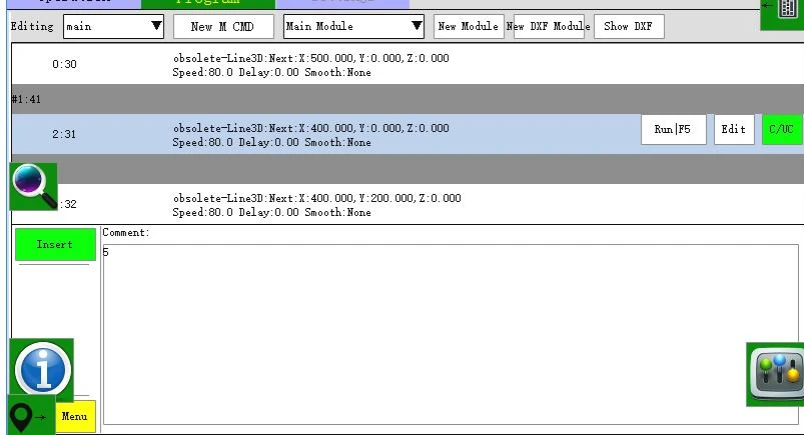
Méthode d'édition de commentaire : Ouvrez la zone d'édition de texte dans le clic vide → modifiez le nom et cliquez sur le bouton [Enregistrer] → sélectionnez la ligne suivante de la position à insérer et cliquez sur [Insérer].